


Konfiguriranje postavki snimanja fotoaparata za digitalnu eksploziju je ključni proces koji osigurava optimalne performanse i sigurnost u opasnim okruženjima. Kao vodeći dobavljač kamera za prodovu digitalnog eksplozije, razumijemo važnost pružanja jasnih i detaljnih smjernica o ovoj temi. U ovom blogu prošet ćemo vas kroz korak po korak proces konfiguriranja postavki snimanja naših kamera, osiguravajući da vam maksimalno iskoristite svoje investicije.
Razumijevanje osnova digitalnih fotoaparata za eksploziju
Prije ronjenja u proces konfiguracije, bitno je imati osnovno razumijevanje kamera za digitalne eksplozije. Ove kamere posebno su dizajnirane za rad u potencijalno eksplozivnim atmosferama, poput onih koji su pronađeni u rafinerijama nafte i plina, hemijskih postrojenja i rudarskih mjesta. Izgrađeni su da izdrže oštre uslove i certificirani su za ispunjavanje strogih sigurnosnih standarda.
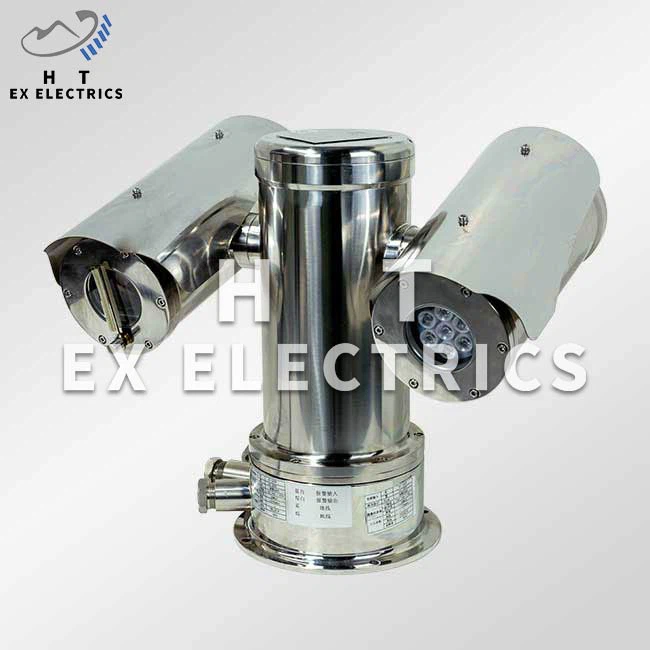
Naš asortiman fotoaparata za digitalne eksplozije uključujeKompaktna kamera u obliku eksplozije,INTINTIČNO SIGURNOSNA LIDAR / Eksplozijsku sigurnosnu kameru, iSigurnosna kamera za eksploziju. Svaki model opremljen je naprednim funkcijama i tehnologijama za pružanje pouzdanog i kvalitetnog nadzora u opasnim okruženjima.
1. korak: Snaga na kameru
Prvi korak u konfiguriranju postavki snimanja vaše digitalne eksplozije Kamera je uključiti. Provjerite je li kamera pravilno spojena na izvor napajanja i da su svi kablovi čvrsto priključeni. Jednom kada se kamera uključi, proći će kroz proces samotestiranja, koji može potrajati nekoliko sekundi.
2. korak: povežite se s kamerom
Da biste konfigurirali postavke snimanja, morate se povezati s kamerom pomoću računara ili mobilnog uređaja. To možete učiniti povezivanjem kamere na mrežu pomoću Ethernet kabla ili Wi-Fi veze. Nakon što je kamera povezana na vašu mrežu, možete pristupiti svom web sučelju unošenjem njegove IP adrese u web pretraživač.
Korak 3: Prijavite se na web interfejs fotoaparata
Kada pristupite web interfejsu fotoaparata, od vas će se zatražiti da se prijavite pomoću korisničkog imena i lozinke. Ako fotoaparat prvi put koristite, zadano korisničko ime i lozinka obično su "admin" i "123456". Preporučujemo promjenu ovih vjerodajnica na snažnu i jedinstvenu lozinku kako biste osigurali sigurnost fotoaparata.
Korak 4: Dođite do postavki snimanja
Nakon što ste prijavili web interfejs fotoaparata, možete se kretati do postavki snimanja. Lokacija postavki snimanja može se razlikovati ovisno o modelu vaše kamere, ali obično se nalaze pod kartici "Snimanje" ili "Skladištenje".
Korak 5: Konfigurirajte režim snimanja
Prvo podešavanje koje trebate konfigurirati je režim snimanja. Dostupno je nekoliko načina snimanja, uključujući kontinuirano snimanje, snimanje otkrivanja pokreta i zakazano snimanje.
- Kontinuirano snimanje:Ovaj način rada kontinuirano bilježi, 24 sata dnevno, 7 dana u sedmici. Pogodan je za aplikacije u kojima trebate snimiti sve aktivnosti u nadzirenom području.
- Snimanje otkrivanja pokreta:Ovaj način rada zapisuje samo kada se kretanje otkrije u nadzirenom području. Pomaže uštedu prostora za skladištenje snimanjem samo kada postoji aktivnost.
- Zakazano snimanje:Ovaj režim vam omogućuje postavljanje određenih rasporeda snimanja. Možete odrediti dane i vremena kada bi kamera trebala snimiti. Pogodan je za aplikacije u kojima trebate snimiti samo tokom određenih sati u danu.
Korak 6: Podesite rezoluciju i brzinu rezolucije i brzinu okvira
Sljedeća postavka koja je potrebna za konfiguriranje je rezolucija i brzina snimanja. Rezolucija snimanja određuje kvalitetu snimljenog videa, dok stopa okvira određuje koliko će se pojaviti glatka videozapisa.
- Rezolucija snimanja:Možete birati između raspona rezolucija snimanja, uključujući 720p, 1080p i 4K. Veće rezolucije pružaju bolji kvalitet slike, ali zahtijevaju više prostora za pohranu.
- Brzina kadrova:Možete postaviti brzinu okvira na 15FPS, 25FPS ili 30FPS. Viši brzini okvira rezultira glatkijim videom, ali također zahtijeva više prostora za pohranu.
Korak 7: Odaberite uređaj za pohranu
Morate odabrati uređaj za pohranu u kojem će se sačuvati snimljene video zapise. Najviše digitalnih fotoaparata za eksploziju podržavaju i lokalno skladištenje (kao što su tvrdi disk ili SD karticu) i mrežnu pohranu (kao što su mrežni uređaj za pohranu [NAS] uređaj).
- Lokalno skladištenje:Ako se odlučite za korištenje lokalnog prostora za pohranu, provjerite ima li uređaj za pohranu dovoljno kapaciteta za spremanje snimljenih video zapisa. Možete postaviti i fotoaparat da prebriše najstarije snimke kada je uređaj za pohranu pun.
- Mrežno skladištenje:Ako odlučite koristiti mrežnu pohranu, provjerite je li NAS uređaj pravilno konfiguriran i dostupan na vašoj mreži. Možda ćete trebati unijeti IP adresu, korisničko ime i lozinku NAS uređaja za povezivanje s njom.
Korak 8: Konfigurirajte kapacitet skladištenja i razdoblje zadržavanja
Nakon što odaberete uređaj za pohranu, morate konfigurirati kapacitet skladištenja i zadržavanja. Kapacitet skladištenja određuje koliko podataka fotoaparat može pohraniti, dok rok zadržavanja određuje koliko će dugo zabilježeni videozapisi biti održani.
- Kapacitet skladištenja:Možete postaviti maksimalnu količinu prostora za pohranu fotoaparat može koristiti za snimanje. Ovo pomaže u sprečavanju uređaja za pohranu da nestane izvan prostora.
- Period zadržavanja:Možete postaviti razdoblje zadržavanja u danima, sedmicama ili mjesecima. Nakon isteka roka zadržavanja, najstariji snimci će se automatski izbrisati kako bi se napravila mjesta za nove snimke.
Korak 9: Ispitajte postavke snimanja
Nakon što ste konfigurirali sve postavke snimanja, važno je testirati ih kako bi bili sigurni da ispravno rade. To možete učiniti pokrenutim snimanju ručno ili čekajući da se prijedlog otkriju. Provjerite da li su zabilježeni videozapisi osigurali da su dobre kvalitete i da su režim snimanja, rezolucija i brzina kadrova kao konfigurirani.
Korak 10: Spremite i primijenite postavke
Nakon što ste zadovoljni postavkama snimanja, kliknite gumb "Spremi" ili "Primjeni" da biste spremili promjene. Kamera će se zatim ponovo pokrenuti da primijeni nove postavke.
Zaključak
Konfiguriranje postavki snimanja fotoaparata za digitalnu eksploziju je jednostavan proces koji se može dovršiti u nekoliko jednostavnih koraka. Slijedeći korake navedene u ovom blogu, možete osigurati da se vaš fotoaparat postavi za snimanje visokokvalitetnih video zapisa na način koji zadovoljava vaše specifične potrebe.
Ako imate bilo kakvih pitanja ili je potrebna dodatna pomoć u konfiguriranju postavki snimanja vaše digitalne eksplozije Kamere, molimo ne ustručavajte se kontaktirati nas. Naš tim stručnjaka uvijek je spreman da vam pomogne da iskoristite najviše fotoaparata i osigurate sigurnost i sigurnost vaših operacija. Da li želite da kupite novu kameru ili trebate podršku sa postojećim, pozivamo vas da nam posegnete za detaljnu konsultaciju i raspravu o nabavci.

Reference
- Korisnički priručnik proizvođača za fotoaparate za digitalnu eksploziju
- Standardi i smjernice za industriju za opremu za eksploziju